AI 小龙哥出品

小龙哥的OS 哲学

把小龙哥 20 年电脑效率追求,沉淀成一套普通人也能上手的 Mac 工作流。Caps 变成左手总开关,一只手即可操控 Mac 80% 的高频场景。
Website V0.7 App 0.6.7 build 45 常用脚本口径已更新 macOS 13+ Apple Silicon 需要手动开启辅助功能
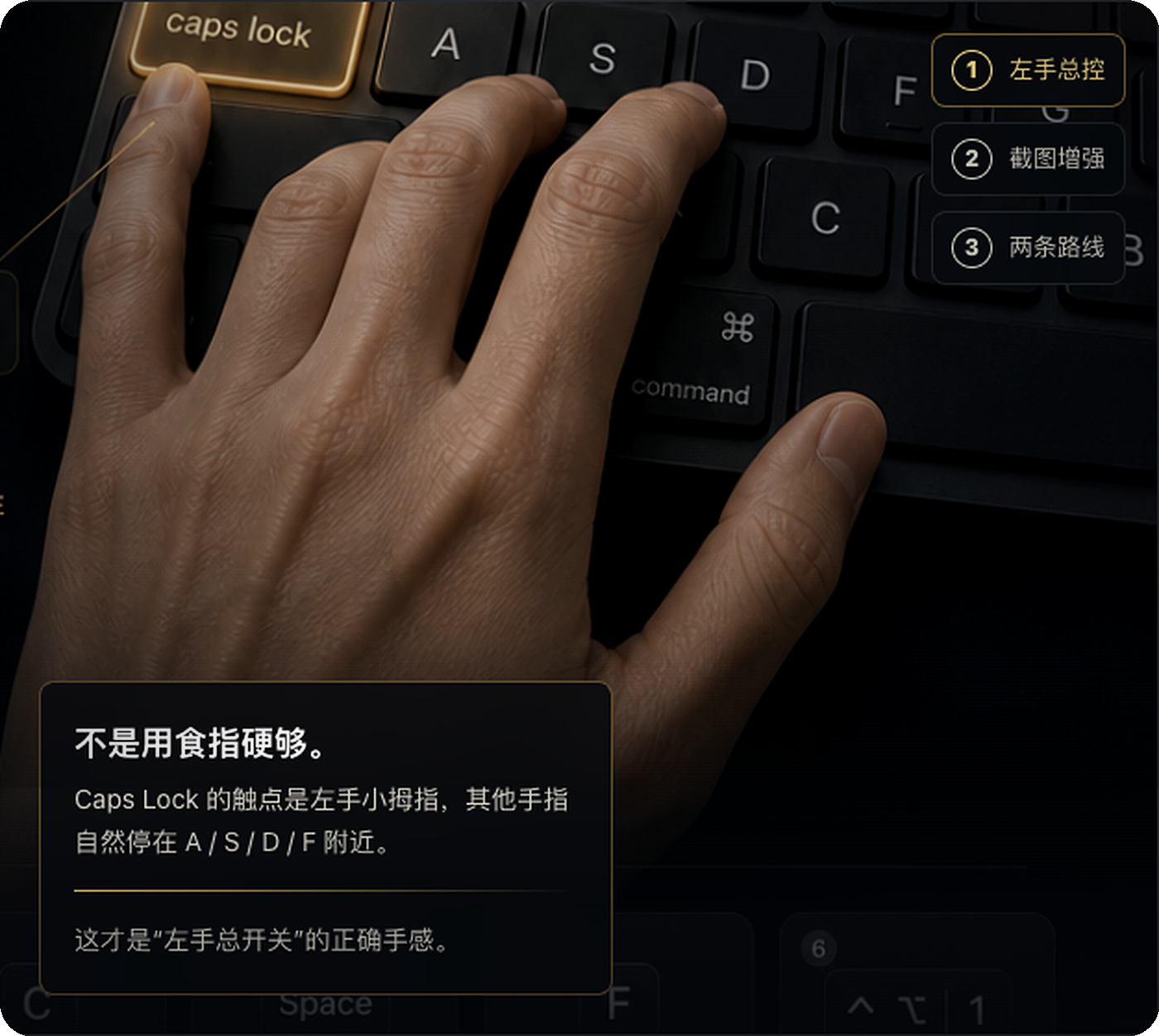
小拇指触发 Caps 入口键
Caps 变成 Control + Option。 两键变一键,小拇指触发;同一颗键加 ⌘,就进入进阶动作。
Caps + S/X/E
常用 App飞书、微信、浏览器。
Caps + 1/2
截图动作截图复制、滚动截屏。
⌘ + Space
启动一切App、计算、网址、搜索。
Caps = ⌃⌥两键变一键
Caps + ⌘同键进阶层
⌘ Space启动器入口
80%高频场景交给左手

Caps 入口键

把 Caps 变成左手总开关。

在小龙哥的 OS 哲学里,Caps 是左手入口。底层把它映射成 Control + Option:原本要两根手指按的组合,变成小拇指一键触发,左手就能完成沟通、浏览、截图和窗口动作。

01

两键变一键

Caps 等价 Control + Option,不用再把手挪去同时按两颗修饰键。

02

左手覆盖日常

S / X / E / 1 / 2 / A 都在左手附近,沟通、浏览、截图和识字更容易形成肌肉记忆。

03

默认方案有哲学

拼音首字母、英文入口、同键进阶不是随便摆放;建议先按默认方案用,熟悉后再自定义。

试过 Shift + Command 这组键够有力,但和系统、软件高频快捷键撞车太多,越用越需要绕路。
试过 ⌥ + Control 组合本身强大,但按住两颗修饰键再加字母,手指节奏会被打断,效率反而下降。
最终回到 Caps Quick Entry 把 Caps 变成真正的快速入口。小拇指轻轻按下,左手就能接管大多数高频动作。

App Navigation(软件导航)

顶部导航就是这套软件的地图。

打开主界面后,不需要先理解一堆技术。只要顺着顶部五个入口看:先管快捷键,再找 App,再放短语,再开插件,最后去关于里处理设置、更新和反馈。

功能快捷键 管理全局动作。 窗口分屏、截图、常用脚本和可自定义打开入口都在这里。固定预设归常用脚本,可自己选目标的才叫打开 App。
App 启动器 找 App,也给 App 设快捷键。 ⌘ + Space 呼出,搜索 App、算式、网址和网页;飞书、微信、浏览器这类单个 App 快捷键也归它管。
快捷短语 把常用文字收起来。 适合地址、回复模板、常用说明。需要时一键输入,不把脑子浪费在重复打字上。
插件中心 小工具按需开启。 网速、鼠标音量、鼠标滚动、Karabiner 规则导入和 Tab 切换说明都放这里。轻量脚本回到功能快捷键的常用脚本菜单。
Tab 切换 Windows 式切换交给 AltTab。 完整窗口缩略图、跨 App、最小化和隐藏窗口由 AltTab 接管;本 App 内置 Classic Tab 只作备用,默认让路。
关于 设置、更新、反馈都在最后。 权限、检查更新、更新日志、需求反馈集中处理。普通用户不用在官网和软件之间来回找入口。

Windows 式 Tab 切换

完整 Alt+Tab 体验,交给成熟工具 AltTab。

小龙哥要的是 Windows 那种按住 Alt/⌥ + Tab 就能看到窗口缩略图、松开就到最前的习惯。当前主路线不再让本 App 硬复刻这套能力,而是让 AltTab 负责完整体验,本 App 只保留备用说明,避免抢键和重复造轮子。

1
⌥ + Tab窗口级切换由 AltTab 接管,按窗口而不是只按 App 切换。
2
缩略图看清目标切换前直接看到窗口内容,降低误切。
3
最小化尽量找回来隐藏、最小化、跨应用窗口交给 AltTab 的成熟能力。
4
备用内置 Classic Tab本 App 内置切换器保留为实验备用,默认关闭。
5
权限按系统规则来辅助功能权限由用户确认,不静默改系统设置。
6
边界不复制 GPL 源码只做说明和配置口径,不把第三方源码塞进本 App。

安装与权限

安装包还叫小龙哥 Mac 哲学,方法论已经升级。

当前下载包沿用原 App 显示名和更新通道;官网先把品牌口径升级为 AI 小龙哥 / 小龙哥的 OS 哲学。首次从下载目录打开时,App 会自动整理到“应用程序”。macOS 权限仍然需要你手动确认。

1
下载 ZIP点击官网按钮,下载最新版安装包。
2
打开 App首次从下载目录打开时,App 会自动整理到“应用程序”。
3
开启辅助功能快捷键、窗口控制和启动器置前需要这个系统权限。
4
以后点更新打开设置里的“检查更新”,下载、校验、安装和重启自动完成。
它不会绕过 macOS 权限。权限开关由你手动确认;更新包会校验 SHA256、Bundle ID、构建号和签名后再安装。

默认快捷键哲学

先用默认方案,时间久了会发现妙处。

这套默认键位按小龙哥长期习惯整理:拼音首字母、英文入口、截图数字键、同键进阶。先照着用一段时间,再按你的习惯在 App 里自定义。

1
Caps + S飞书取“书”的 S,先回到工作沟通。
2
Caps + X微信取“信”的 X,聊天窗口随时回来。
3
Caps + E浏览器Explorer / 入口的 E,查资料和打开网页。
4
Caps + 1截图到剪贴板选区后直接复制,马上粘贴。
5
Caps + 2滚动截屏选区后按 Space,再缓慢下移。
6
⌘ + Space启动器打开 App、计算、网址和网页搜索。

效率装备库

把验证过的效率装备,收进一个更轻的系统。

小龙哥多年用过、筛过、验证过很多工具和习惯。AI 编程让这些装备可以重新组合成极简 Plugin:能装一个,就不让用户装两个。

OS 哲学入口

快捷键是第一件效率装备。

金色是 Caps 常用层,蓝色是 Caps + ⌘ 进阶层。图里只保留键盘本体和短标签,完整解释回到正文,避免把说明堆进图片。

Caps 底层映射为 Control + Option,两键变一键。
默认方案建议先用;熟悉后可在 App 里完全自定义。
MacBook 键盘快捷键说明图
Plugin Center

插件中心承载小龙哥验证过的小工具。

网速显示、鼠标音量、鼠标滚动和装机规则按插件方式收纳;Emoji、切换麦克风、休眠、息屏这类固定动作回到功能快捷键里的常用脚本。
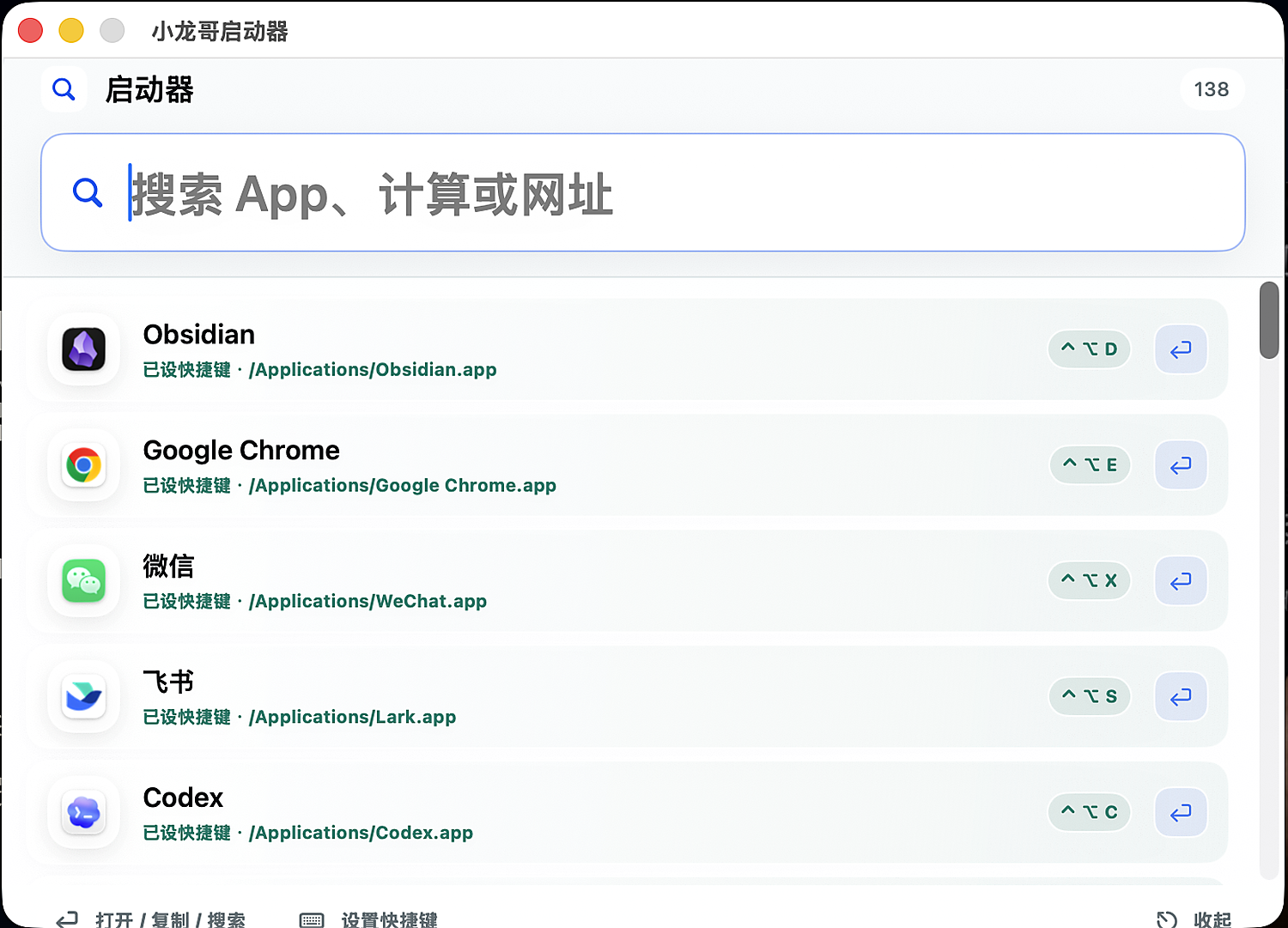
⌘ + Space 仍是独立启动器入口,打开 App、计算、网址和网页搜索。
鼠标音量是插件技巧:指针到屏幕最右上角,再滚轮调节。
小龙哥启动器截图

常见问题

下载、打开、授权、更新,都给用户留清楚出口。

打不开怎么办?先确认 ZIP 已解压,再打开 App。当前测试包可能出现 macOS 安全提醒,按系统提示确认即可。
为什么要开辅助功能?macOS 要求键盘监听、窗口控制和置前能力必须由用户授权。这个权限是系统级开关。
支持哪些 Mac?当前官网包面向 macOS 13+ 和 Apple Silicon。旧系统或 Intel Mac 暂不作为主分发目标。
怎么更新?打开 App 设置里的“检查更新”。新版本会自动下载、校验、安装并重启。
怎么卸载?退出 App 后删除“应用程序”里的小龙哥 Mac 哲学。配置文件保留在用户目录,方便以后恢复。
启动器在哪里?默认用 ⌘ + 空格呼出。它会显示 App、计算、网址和网页搜索,是快捷键之外的搜索入口。
怎么提需求或反馈 Bug?打开 App 里的“关于 / 需求”。反馈统一在软件里处理,网页不再保留独立表单。

开始使用

先从 Caps 开始,把 Mac 交给左手。

小龙哥的 OS 哲学不是强迫你记一堆快捷键。先用默认方案,把常用动作练成肌肉记忆;熟悉后,再把它改成你的工作流。

左手掌控 Mac 一切。Caps = Control + Option,两键变一键,一只手接管 80% 高频场景。