Windows → Mac · 第一课
Mac 快捷键,新手这样记
先把 Ctrl 换成 Command,再学会输入、窗口和截图。
这是常用命令的迁移方法,不代表 Control 和 Command 是同一个键。
 先看懂五个符号 ↓
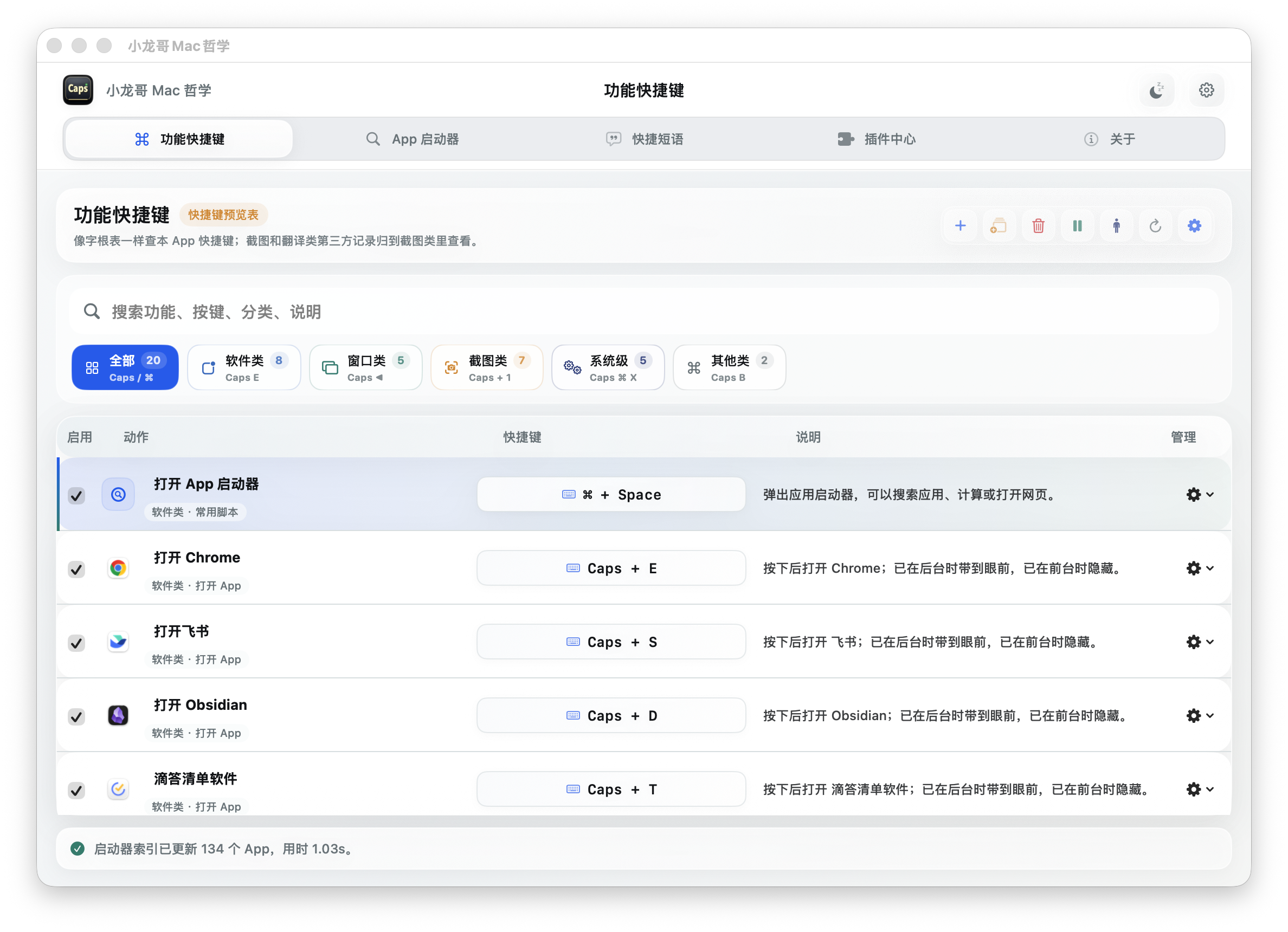 Caps + Space 是忘了就查的入口。个人配置会变,回 App 查当前真源。
先认按键
五个符号,先看懂再按
第二步 · 不要硬背
Windows → Mac,五组认知桥
记住“主要换哪个键”,再看清它们并不完全等价。
Windows 习惯Mac 新手应记住避免误解
Ctrl + C / V / Z / A / S / F日常编辑通常改用 ⌘ + 同一字母⌃ Control 是另一个键,不是直接替身
Alt对应键位通常是 ⌥ Option具体组合不是一一照搬
Win⌘ Command 是主要修饰键;找 App 用 ⌘ Space单按 Command 不等价打开启动器
BackspaceMac 的 Delete 默认向左删除向右删除通常是 Fn + Delete
鼠标右键双指点按或 Control + 点按Control 不取代 Command
第四步 · 高频动作
15 组每天会用的快捷键
刚换 Mac
- ⌘ C
- 复制 把 Ctrl 换成 Command
- ⌘ V
- 粘贴 把 Ctrl 换成 Command
- ⌘ Z / ⇧ ⌘ Z
- 撤销 / 重做 重做通常加 Shift
- ⌘ A
- 全选 把 Ctrl 换成 Command
- ⌘ S
- 保存 把 Ctrl 换成 Command
写作沟通
- ⌘ F
- 在当前 App / 文档中查找 不等同于全局搜索
- Control + Space
- 切换输入源 系统通用;小龙哥的豆包语音不必先按它
窗口与文件
- ⌘ W
- 关闭当前窗口或标签页 App 仍可能继续运行
- ⌘ Q
- 退出当前 App 与关闭窗口不同慎用:会直接退出当前 App
- ⌘ Tab
- 切换 App 长按 Command 后选择
- ⌘ Space
- 打开小龙哥启动器 小龙哥当前配置
- Space
- Finder 选中文件后按空格立即预览图片、PDF、视频或文档,再按一次关闭 苹果上的神技能
- Caps + Esc
- 锁定屏幕 由小龙哥软件提供
截图
小龙哥 CleanShot 配置 · 个人软件配置,不是 macOS 默认
- Caps + 1
- 截图到剪贴板
- Caps + Command + 1
- 截图并编辑
- Caps + 2
- 长截图,含横向长截图
- Caps + 4
- 录视频或 GIF
- Caps + Command + T
- 把上一张截图钉到桌面
第五步 · 小龙哥 Mac 哲学
Caps + Space:忘了就查

网页讲稳定知识;App 里的 Caps + Space 才是你当前个性化配置的实时真源。
Caps + Space打开 App / 快捷键预览
内置入口;忘了就回 App 查当前配置。
⌘ Space打开小龙哥启动器
小龙哥当前配置 由小龙哥启动器接管。
Caps + E打开 Chrome
常用 App 代表项,用户可修改。
Caps + D打开 Obsidian
常用 App 代表项,用户可修改。
为什么 ⌘ Space 有两种说法?
⌘ Space 的行为以小龙哥 App 当前显示为准;启用小龙哥配置后,它由小龙哥启动器接管。
基础到此,下面是进阶篇
窗口控制与一个个人化示例
先把窗口、App 和桌面/空间分开理解,再决定要不要记进阶组合。
先分清三个层级
- 窗口
- 当前文档、网页或面板。
- App
- 关闭窗口不一定退出 App。
- 桌面 / 空间
- 一组窗口布局,可用 Mission Control 整理。
窗口控制
- Command + W关闭当前窗口或面板,App 可能仍在运行。
- Command + Q退出当前 App。慎用,会直接退出当前 App。
- Command + Tab在 App 之间切换。
- Mission Control查看并整理多个桌面 / 空间和窗口。
- Caps + F小龙哥 Mac 哲学里的窗口化全屏;当前默认代表项,再按一次恢复,以 App 当前配置为准。
个人化示例
Caps + Command + X → 保持唤醒
在小龙哥 Mac 哲学里,可以把这个组合绑定到保持唤醒。按一次保持唤醒,再按一次恢复系统默认睡眠。
这是配置示例;真正生效以 App 当前快捷键为准。

 Mac 快捷键
免费下载
Mac 快捷键
免费下载